Contents
1. 3D 모델링에서 스케치가 중요한 이유
건물의 설계도와 같은 스케치
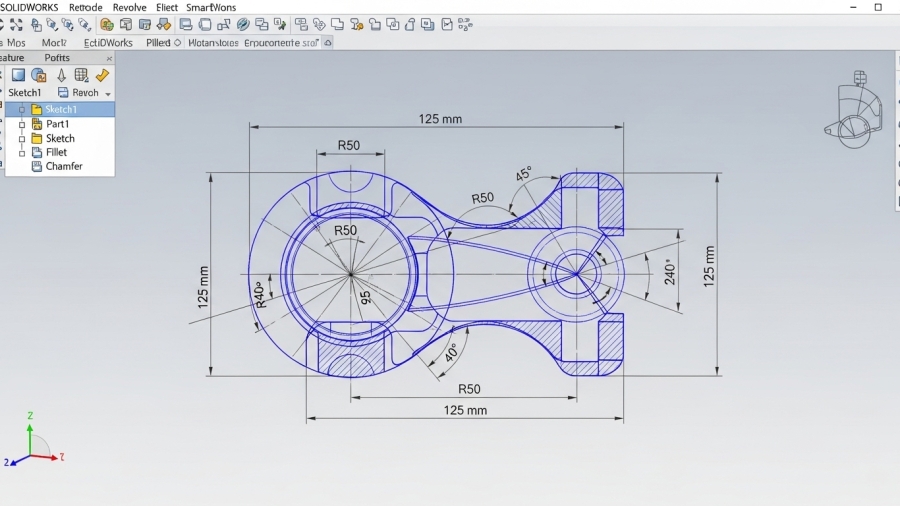
모든 멋진 3D 입체 모양은 2D 평면에서 그린 스케치로부터 시작됩니다. 종이에 그림을 그리듯 평면에 밑그림을 그리고, 이를 위로 뽑아내거나(돌출) 회전시켜서 입체를 만드는 것이죠. 2026년 현재 사용되는 대부분의 전문 설계 프로그램은 이 스케치 단계가 튼튼해야 나중에 모양을 수정해도 에러가 생기지 않습니다.
스케치를 대충 그리면 나중에 제품의 크기를 바꿀 때 전체 모양이 찌그러질 수 있습니다. 그래서 우리는 ‘설계 의도’라는 것을 스케치에 담아야 합니다. 이것은 내가 이 선을 왜 여기에 그렸고, 어떤 성질을 가져야 하는지를 프로그램에 알려주는 과정입니다.
2. 구속조건: 선과 점 사이의 ‘약속’ 이해하기
자석처럼 붙고 기차표처럼 나란하게
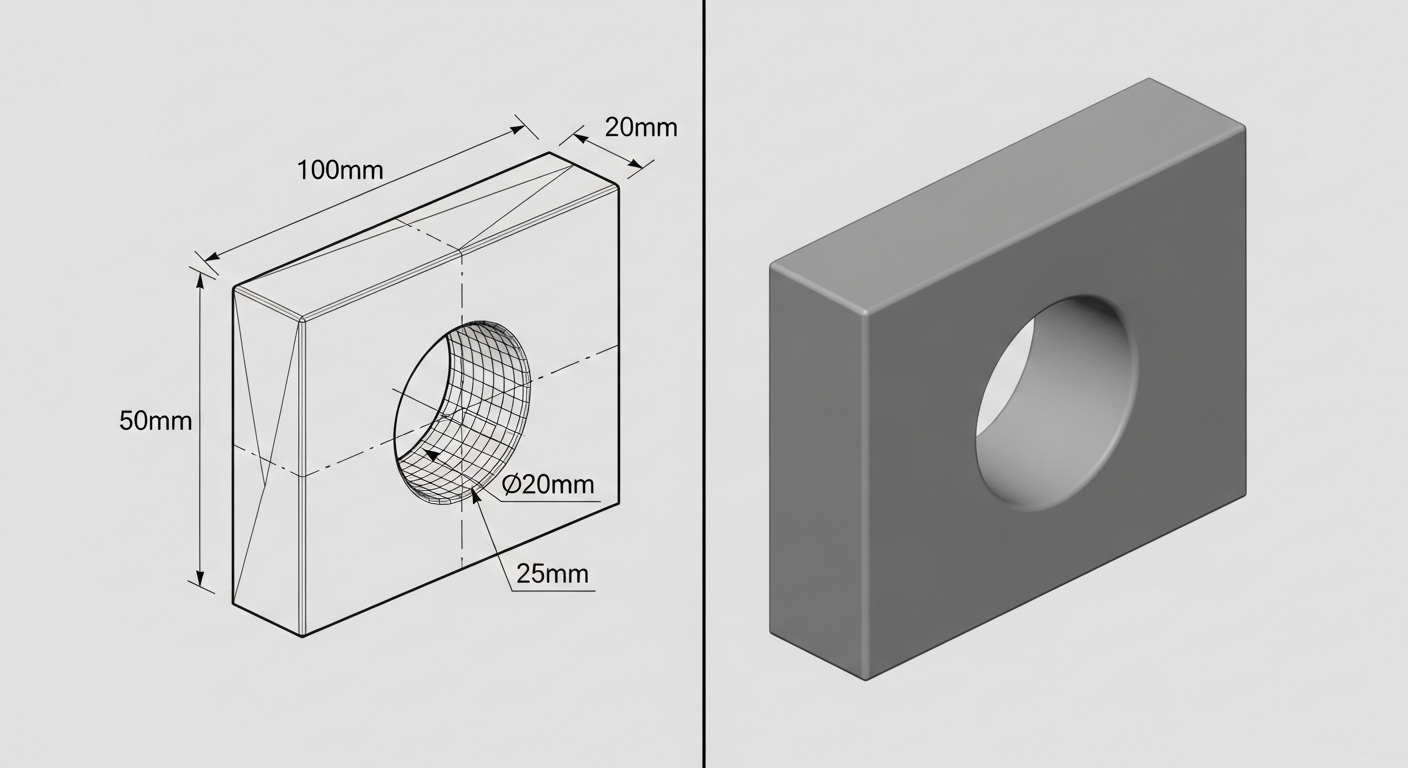
구속조건은 스케치 요소들이 서로 어떤 관계를 가질지 정해주는 규칙입니다. 예를 들어, 두 선이 항상 직각을 유지하게 하거나, 원의 중심이 딱 정중앙에 오게 만드는 것이죠. 이 조건을 잘 활용하면 일일이 치수를 입력하지 않아도 모양이 흐트러지지 않습니다.
| 구속조건 종류 | 기능 및 의미 |
|---|---|
| 수평/수직 | 선을 바닥과 평행하게 하거나 똑바로 세웁니다. |
| 일치 | 두 점이나 선을 하나의 지점에 딱 붙입니다. |
| 탄젠트(접선) | 곡선과 직선이 부드럽게 이어지도록 만듭니다. |
| 동등 | 두 선의 길이나 원의 크기를 똑같이 맞춥니다. |
구속조건을 주지 않고 마우스로 선을 끌면 제멋대로 움직이지만, ‘수직’ 구속을 주면 선이 절대 옆으로 눕지 않습니다. 이처럼 기하학적인 규칙을 먼저 세우는 것이 똑똑한 모델링의 시작입니다.
3. 지능형 치수: 숫자로 정의하는 정확한 설계
길이와 각도를 결정하는 마지막 한 방
구속조건으로 모양을 잡았다면, 이제 치수를 통해 정확한 크기를 정해줘야 합니다. “이 선은 100mm로 해줘”라고 명령하는 것이죠. 3D 모델링 프로그램에서는 ‘지능형 치수’ 도구를 사용하여 선의 길이, 두 점 사이의 거리, 원의 반지름 등을 아주 쉽게 입력할 수 있습니다.
- 치수를 입력하면 모델의 크기가 실시간으로 변합니다.
- 단순한 숫자가 아니라, 다른 치수와 연동되는 수식을 넣을 수도 있습니다.
- 치수가 너무 많으면 오히려 설계가 복잡해지니 꼭 필요한 곳에만 넣으세요.
중요한 점은 치수를 넣을 때 기준점(원점)으로부터 얼마나 떨어져 있는지를 명시해야 한다는 것입니다. 허공에 떠 있는 그림은 아무리 크기를 정해도 위치가 변할 수 있기 때문입니다.
4. 완전 정의(Fully Defined) 스케치 만드는 팁
검은색 선이 주는 마음의 평화
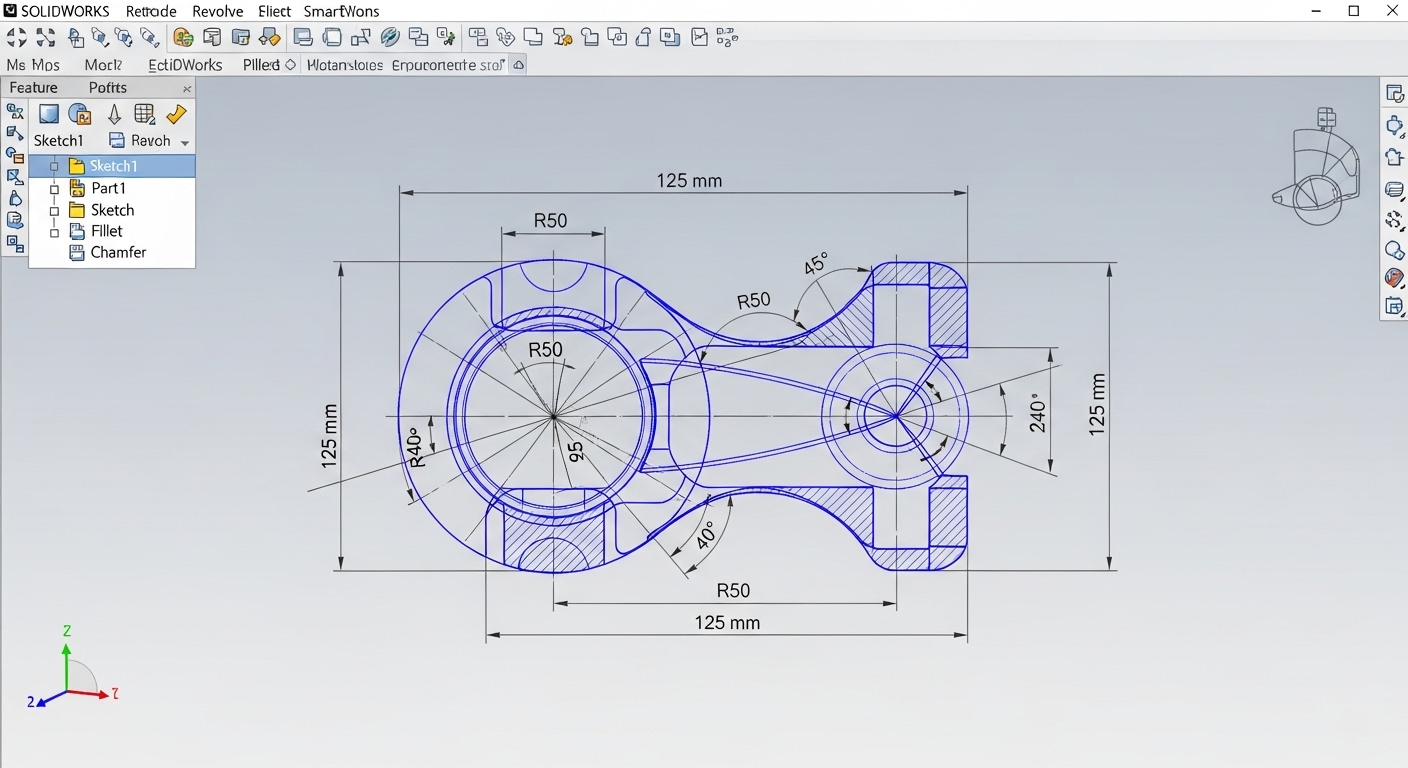
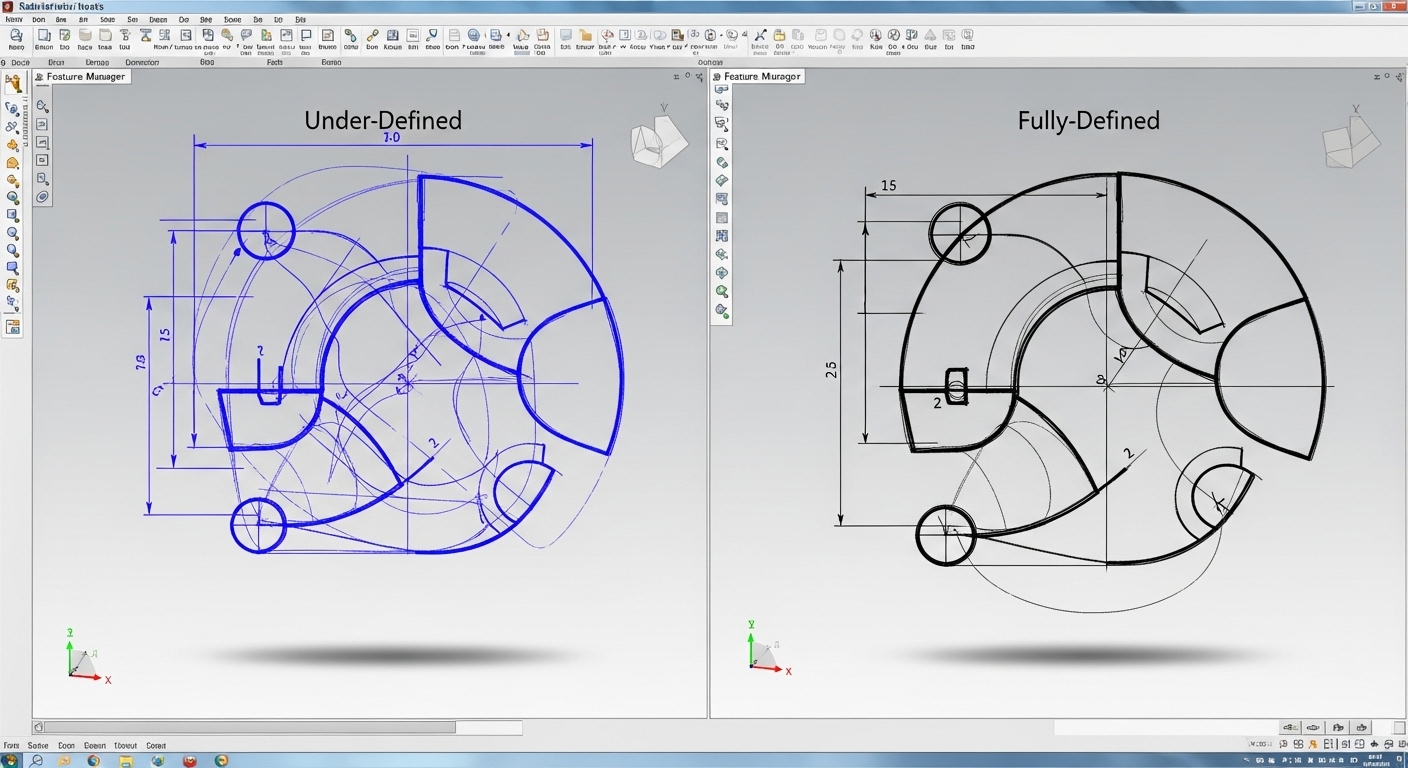
스케치를 그리다 보면 선의 색깔이 변하는 것을 볼 수 있습니다. 보통 파란색은 ‘아직 움직일 수 있는 상태(불완전 정의)’, 검은색은 ‘모든 조건이 갖춰져 움직이지 않는 상태(완전 정의)’를 의미합니다. 완벽한 모델링을 위해서는 모든 선을 검은색으로 만드는 완전 정의 상태를 지향해야 합니다.
| 스케치 상태 | 특징 및 대처 방법 |
|---|---|
| 불완전 정의 (파랑) | 마우스로 끌면 모양이 변함. 치수나 구속조건을 더 추가해야 함. |
| 완전 정의 (검정) | 완벽하게 고정됨. 안정적인 모델링의 핵심 상태. |
| 초과 정의 (빨강/노랑) | 조건이 중복되어 충돌함. 불필요한 치수나 구속을 삭제해야 함. |
초보자분들은 ‘원점(Origin)’에서 스케치를 시작하는 습관을 들이세요. 원점은 움직이지 않는 기준점이기 때문에, 원점에서부터 선을 그려나가면 위치 구속을 잡기가 훨씬 수월해집니다.
자주 묻는 질문(FAQ)
Q: 선이 갑자기 빨간색으로 변했어요. 어떻게 하죠?
A: 그것은 ‘초과 정의’ 상태입니다. 예를 들어 길이가 50mm라고 이미 정했는데, 또 다른 치수로 60mm라고 우기는 상황과 같습니다. 최근에 넣은 치수나 구속조건 중 하나를 지우면 해결됩니다.
Q: 구속조건 아이콘들이 너무 많아서 화면이 지저분해요.
A: 보기 메뉴에서 ‘스케치 구속조건 숨기기’를 선택하면 아이콘들을 안 보이게 할 수 있습니다. 하지만 작업 중에는 조건이 잘 들어갔는지 확인하기 위해 켜두는 것을 추천합니다.
Q: 치수만 넣으면 되지 왜 구속조건을 써야 하나요?
A: 구속조건은 ‘논리’입니다. “두 원의 크기는 항상 같아야 한다”라는 구속을 주면, 나중에 원 하나만 크기를 바꿔도 다른 하나가 자동으로 따라 변합니다. 치수 수백 개를 일일이 고치는 수고를 덜어주죠.