Contents
핵심 요약
Gmail과 n8n을 연동하면 수천 건의 이메일을 AI처럼 분류하고, 특정 조건에 맞는 고객에게 즉시 답장을 보낼 수 있습니다. 본 가이드에서는 효율적인 이메일 마케팅을 위한 라벨 시스템 구축과 자동 답장 봇 워크플로우를 상세히 소개합니다.
이메일 마케팅은 여전히 가장 높은 ROI를 자랑하는 도구이지만, 몰려드는 문의 메일을 수동으로 관리하는 것은 매우 고된 일입니다. n8n을 활용하면 Gmail에 도착하는 이메일의 내용을 분석하여 자동으로 라벨을 지정하고, 잠재 고객의 질문에 즉각적인 피드백을 제공하는 이메일 마케팅 자동화 시스템을 구축할 수 있습니다. 이를 통해 고객 만족도를 높이고 업무 효율을 극대화할 수 있습니다.
Gmail 노드와 n8n 연동 및 권한 설정 방법
구글 클라우드 콘솔을 통한 안전한 API 연결
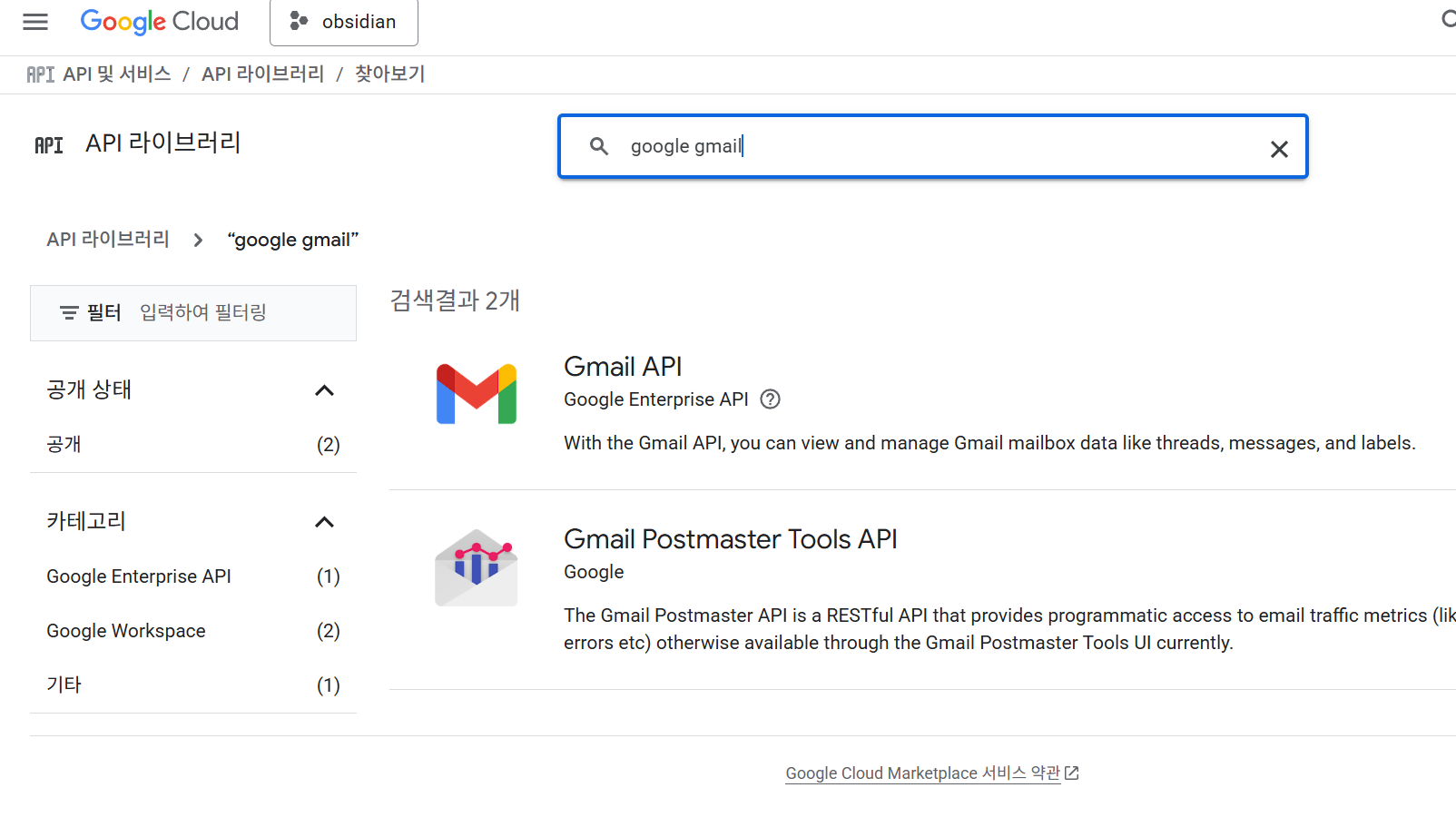
가장 먼저 해야 할 일은 n8n이 사용자의 Gmail 계정에 접근할 수 있도록 Gmail 연동 설정을 마치는 것입니다. Google Cloud Console에서 프로젝트를 생성하고 Gmail API를 활성화한 뒤, OAuth 2.0 클라이언트 ID를 발급받아야 합니다. 이 과정은 보안상 매우 중요하며, 한 번 설정해두면 n8n을 통해 이메일 읽기, 쓰기, 라벨링 등 모든 권한을 자동화 워크플로우에서 제어할 수 있게 됩니다.
| 단계 | 주요 작업 내용 |
|---|---|
| 1. API 활성화 | Google Cloud Console에서 ‘Gmail API’ 검색 후 활성화 |
| 2. 자격 증명 생성 | OAuth 클라이언트 ID 및 비밀번호 생성 |
| 3. n8n 등록 | n8n Credentials 메뉴에 발급받은 정보 입력 및 인증 |
스마트한 Gmail 라벨 분류 워크플로우 설계
키워드 및 AI 기반 이메일 자동 분류
수신된 메일을 ‘문의’, ‘결제’, ‘뉴스레터’ 등으로 분류하는 과정은 Gmail 라벨 기능을 통해 자동화됩니다. n8n의 IF 노드나 Switch 노드를 활용하여 제목이나 본문에 특정 키워드가 포함되어 있는지 확인합니다. 더 나아가 OpenAI 노드를 연동하면 메일의 뉘앙스를 분석하여 긍정/부정 여부를 판단하고, 그에 맞는 최적의 라벨을 지정할 수 있습니다. 이는 마케팅 자동화 시스템의 지능적 판단력을 높여줍니다.
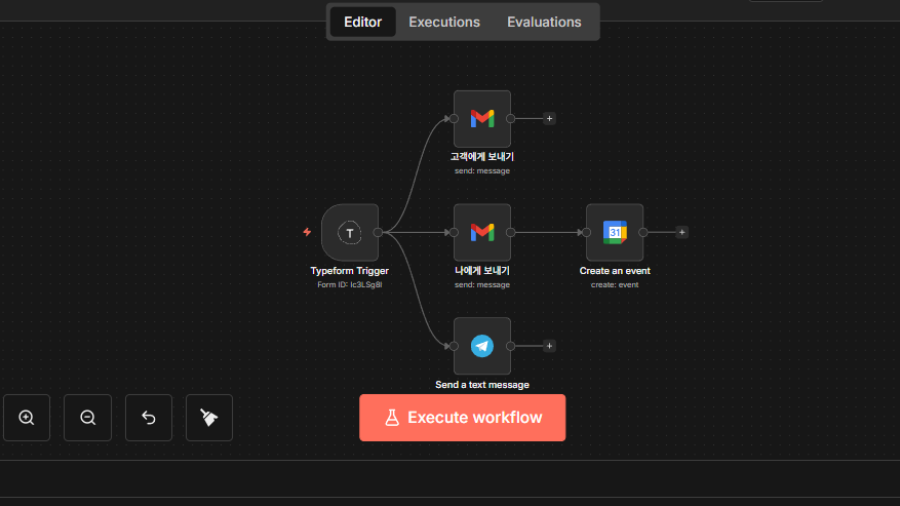
- Gmail Trigger 노드로 새로운 이메일 감지
- Filter/Switch 노드로 발신자 및 제목 키워드 필터링
- Gmail ‘Add Label’ 노드를 사용해 분류된 라벨 적용
- 중요 메일은 별도 채널(슬랙 등)로 동시 알림 발송
자동 답장 봇 구축: 24시간 멈추지 않는 고객 응대
즉각적인 피드백으로 전환율 높이기
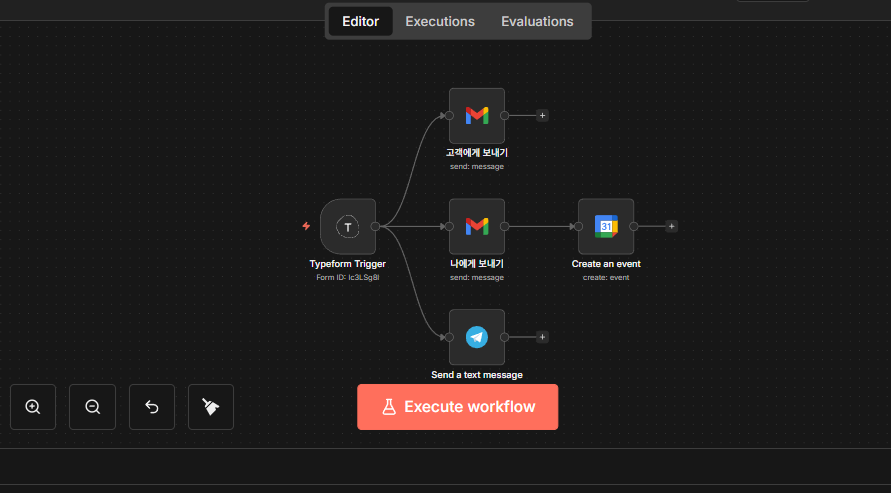
고객이 문의 메일을 보냈을 때 즉시 도착하는 자동 답장 봇은 신뢰 형성에 매우 효과적입니다. n8n에서는 단순히 “감사합니다”라는 답변을 넘어, 고객의 이름과 문의 내용을 반영한 개인화된 답장을 보낼 수 있습니다. 예를 들어, 서비스 가이드 요청 메일이 오면 자동으로 PDF 링크가 포함된 답장을 발송하는 식입니다. 이러한 고객 관리 자동화는 마케팅 퍼널에서의 이탈률을 획기적으로 줄여줍니다.
| 구현 항목 | 기대 효과 |
|---|---|
| 개인화 변수 삽입 | 고객의 이름을 호명하여 친밀감 및 신뢰도 상승 |
| 시간대 설정(Schedule) | 업무 외 시간에도 1분 이내 빠른 응대 가능 |
| HTML 템플릿 사용 | 브랜드 디자인이 반영된 전문적인 메일 디자인 유지 |
성공적인 이메일 자동화를 위한 고급 활용 팁
스팸 방지와 발신자 평판 관리하기
모든 이메일에 기계적으로 답장을 보내면 스팸 필터에 걸릴 위험이 있습니다. n8n 워크플로우 내에 ‘Wait’ 노드를 추가하여 답장 전송 사이에 5~10분의 지연 시간을 두는 것이 좋습니다. 또한, 이미 이전에 답장을 보낸 발신자에게는 다시 답장하지 않도록 구글 시트나 데이터베이스를 연동하여 중복 발송 방지 로직을 구현하는 것이 필수적입니다. 이는 발신자 평판을 보호하고 도메인 차단을 막는 핵심 전략입니다.
답장 본문을 구성할 때 n8n의 Expressions 기능을 사용하면 이전 이메일의 ID를 참조하여 스레드(Thread) 방식으로 답장을 보낼 수 있습니다. 이렇게 하면 고객은 새로운 메일이 아닌, 자신이 보낸 메일의 답변으로 인식하여 훨씬 자연스러운 대화가 가능해집니다.
// n8n Expression 예시: 기존 스레드에 답장하기 위해 Message ID 참조 { "threadId": "{{ $json.threadId }}", "message": { "subject": "RE: {{ $json.subject }}", "body": "안녕하세요 {{ $json.senderName }}님, 문의하신 내용 확인했습니다." } } 자주 묻는 질문
Q: Gmail API 사용량에 제한이 있나요?
A: 네, Google은 하루에 발송하거나 호출할 수 있는 API 쿼터(Quota)를 제한합니다. 대량 발송이 필요하다면 n8n과 연동 가능한 전용 이메일 서비스(SendGrid, Mailgun 등)를 함께 사용하는 것이 좋습니다.
Q: 특정 시간에만 답장을 보내게 설정할 수 있나요?
A: 네, n8n의 Date & Time 노드를 사용하면 현재 시간을 체크하여 특정 업무 시간(예: 오전 9시~오후 6시)에만 답장 노드가 실행되도록 워크플로우를 분기할 수 있습니다.
Q: 첨부파일이 있는 이메일도 처리 가능한가요?
A: 물론입니다. n8n은 Gmail의 첨부파일을 이진 데이터(Binary Data)로 읽어들일 수 있으며, 이를 구글 드라이브에 자동으로 저장하거나 분석하는 작업도 가능합니다.