
Contents
핵심 요약
포트포워딩은 외부 네트워크에서 내부의 헤놀로지 서버로 접속하기 위해 반드시 필요한 관문 설정입니다. 공유기의 방화벽을 특정 번호(포트)에 대해서만 열어주는 작업으로, 이를 통해 전 세계 어디서든 내 NAS에 접속할 수 있습니다. 본 글에서는 국내에서 가장 많이 쓰이는 iPTIME부터 아수스, 티피링크 등 외산 공유기의 설정법과 보안 수칙을 상세히 다룹니다.정성껏 구축한 헤놀로지를 집에서만 쓴다면 절반의 기능도 활용하지 못하는 셈입니다. 밖에서도 내 영화를 보고, 급한 업무 파일을 꺼내기 위해서는 포트포워딩이라는 다리를 놓아야 합니다. 처음 접하면 용어가 낯설어 어렵게 느껴질 수 있지만, 원리만 이해하면 아주 간단한 작업입니다. 네트워크 개방의 핵심인 이 과정을 지금부터 완벽하게 파헤쳐 보겠습니다.
포트포워딩이란 무엇이며 왜 필요한가?
서버로 향하는 전용 통로 만들기
우리 집 공유기는 외부에서 들어오는 모든 접속을 기본적으로 차단합니다. 포트포워딩은 공유기라는 커다란 성벽에 ‘NAS 전용 쪽문’을 하나 만들어주는 것과 같습니다. 외부에서 특정 포트 번호로 신호를 보내면, 공유기가 이를 인식하고 미리 지정해둔 내부의 헤놀로지 서버로 연결해 주는 원리입니다.
예를 들어, 웹 접속용 포트인 5000번을 열어두면 카페에서 노트북으로 내 서버의 관리 페이지에 접속할 수 있게 됩니다. 이러한 데이터 중계 설정이 없다면 외부 기기는 우리 집 대문(공유기 공인 IP)까지는 찾아올 수 있어도, 그 안에 있는 NAS가 어디에 있는지 알 방법이 없습니다.
제조사별 포트포워딩 설정 가이드
iPTIME부터 ASUS까지 실전 설정법
가장 먼저 확인해야 할 것은 헤놀로지의 내부 고정 IP 주소입니다. 지난 시간에 배운 포트포워딩의 대상이 되는 IP를 미리 메모해 두세요. 아래는 대표적인 공유기들의 설정 경로입니다.
| 공유기 제조사 | 메뉴 경로 | 주요 항목 |
|---|---|---|
| iPTIME (아이피타임) | 고급 설정 > NAT/라우터 관리 > 포트포워드 설정 | 내부 IP 주소, 외부/내부 포트 |
| ASUS (아수스) | Advanced Settings > WAN > Virtual Server / Port Forwarding | Service Name, Port Range, Local IP |
| TP-Link (티피링크) | 고급 > 전송 > 가상 서버 (Virtual Server) | 서비스 포트, 내부 포트, IP 주소 |
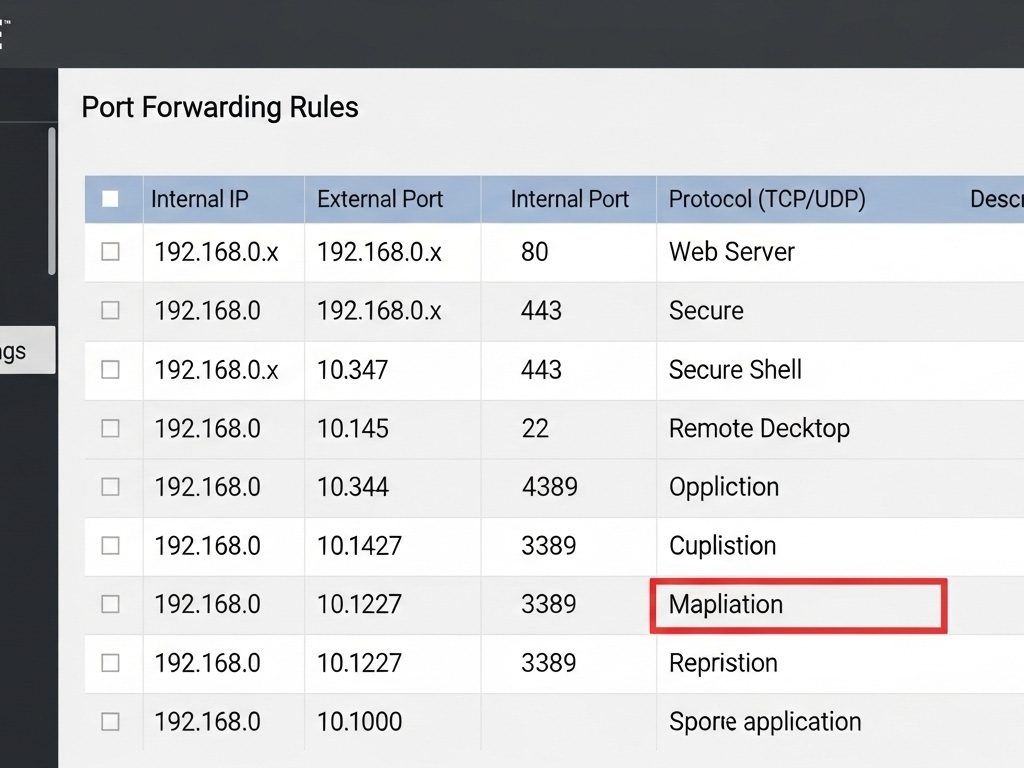
설정 시 ‘외부 포트’는 밖에서 접속할 때 사용할 번호이고, ‘내부 포트’는 헤놀로지가 실제로 사용 중인 번호입니다. 보안을 위해 외부 포트는 10000번 이상의 생소한 번호를 사용하고, 내부 포트는 기본값(예: 5000, 5001)으로 연결하는 포트 마스킹 기법을 추천합니다.
헤놀로지 필수 개방 포트 목록
서비스별 핵심 포트 번호 정리
헤놀로지의 모든 기능을 외부에서 쓰려면 각각의 서비스에 맞는 포트포워딩이 필요합니다. 너무 많은 문을 열어두는 것은 위험하므로, 자신이 꼭 필요한 기능만 선별해서 개방하세요.
- DSM 관리 도구: 5000 (HTTP), 5001 (HTTPS) – 필수
- 파일 공유 (WebDAV): 5005, 5006 – 윈도우 네트워크 드라이브 연결 시
- 비디오 스테이션: 9007, 9008 – 영화 스트리밍
- 시놀로지 포토: 5000, 5001 (공유 링크 사용 시 필요)
- SSH: 22 – 고급 관리자용 (보안 주의)
포트포워딩 성공 여부 확인법
외부 접속 테스트 및 트러블슈팅
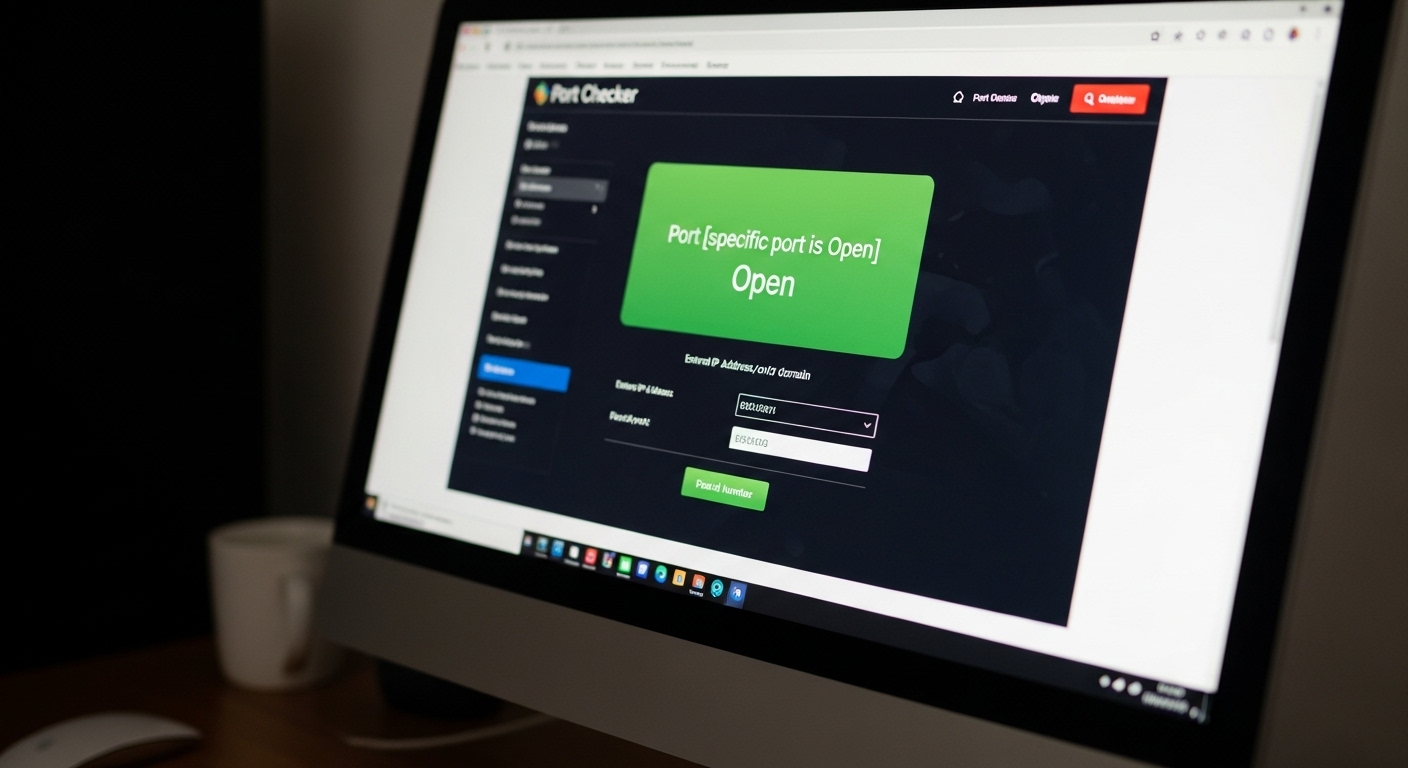
설정을 마쳤다면 실제로 문이 잘 열렸는지 확인해야 합니다. 가장 쉬운 방법은 스마트폰의 와이파이를 끄고 LTE/5G 상태에서 브라우저 주소창에 우리집공인IP:포트번호를 입력해 보는 것입니다.
만약 접속이 되지 않는다면 이중 공유기 환경인지 확인해야 합니다. 통신사 모뎀 자체가 공유기 기능을 하는 경우, 모뎀에서도 공유기로 한 번 더 포트포워딩을 해주어야 하는 번거로움이 있습니다. 이럴 때는 모뎀을 브릿지 모드로 변경하거나 DMZ 설정을 활용하는 것이 해결책이 될 수 있습니다.
보안을 위한 필수 수칙: DMZ는 피하세요
안전한 가성비 NAS 운영법
설정이 귀찮다고 모든 포트를 한꺼번에 여는 ‘DMZ’나 ‘Super DMZ’ 기능은 절대 권장하지 않습니다. 이는 성벽을 아예 허물어버리는 것과 같아, 해커들의 1순위 표적이 됩니다. 포트포워딩은 번거롭더라도 필요한 구멍만 하나씩 뚫는 것이 정석입니다.
또한, 헤놀로지의 기본 포트인 5000번을 그대로 쓰기보다는 외부 포트 번호를 25491과 같이 무작위 숫자로 변경하면 자동화된 스캔 공격으로부터 서버를 안전하게 보호할 수 있습니다. 네트워크 보안은 작은 실천에서 시작됩니다.

결론: 언제 어디서나 내 서버와 연결되다
포트포워딩 그 이후의 단계
이제 여러분은 포트포워딩을 통해 외부 세계와 내 서버를 잇는 통로를 확보했습니다. 하지만 매번 복잡한 IP 숫자를 외워서 접속할 수는 없겠죠? 다음 단계인 DDNS 설정을 통해 myhome.synology.me와 같은 쉬운 주소를 입힐 차례입니다.
안전하게 문을 열었으니 이제 진정한 가성비 NAS의 위력을 경험해 보세요. 출근길 지하철에서 어제 보던 영상을 이어보고, 여행지에서 찍은 사진을 즉시 집으로 전송하는 쾌적한 클라우드 생활이 여러분을 기다리고 있습니다.
자주 묻는 질문
Q: 포트포워딩 설정을 했는데도 외부 접속이 안 됩니다.
A: 헤놀로지 자체의 ‘방화벽’ 설정을 확인해 보세요. 공유기 문은 열렸지만, NAS 내부에서 차단하고 있을 수 있습니다. 제어판 > 보안 > 방화벽 메뉴를 체크하세요.
Q: 통신사 공유기를 쓰는데 설정이 너무 복잡해요.
A: 통신사 공유기는 메뉴가 제한적인 경우가 많습니다. 가급적 성능 좋은 사제 공유기(iPTIME, ASUS 등)를 메인으로 쓰고 통신사 기기는 브릿지 모드로 쓰는 것을 권장합니다.
Q: 포트 번호를 아무거나 써도 되나요?
A: 0~1023번은 시스템에서 예약된 포트이므로 피하는 것이 좋습니다. 가급적 10000~65535 사이의 번호를 선택하세요.